لماذا فريقي ليس في Google Play وApp Store؟
لم تجد تطبيق فريقي في المتجر؟ ثبّته من المتصفح على الجوال، واحصل على الإشعارات والتحديثات مباشرة. اتبع الخطوات لأندرويد وآيفون.
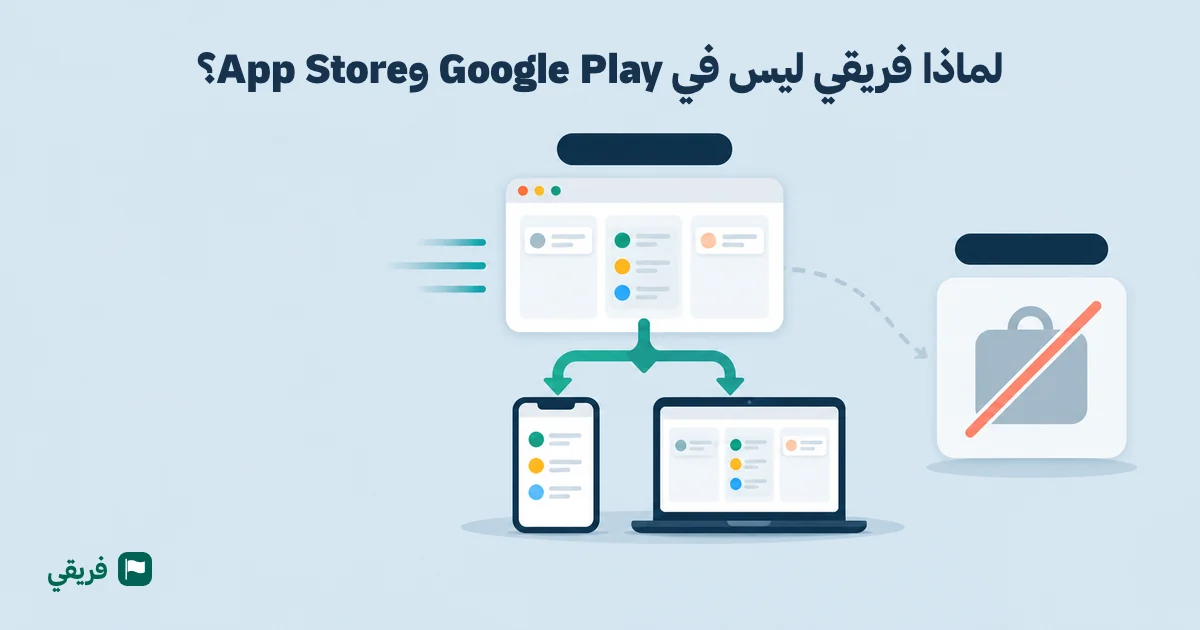
تفتح متجر التطبيقات على جوالك. تكتب «فريقي» في البحث، فتظهر لك تطبيقات تحمل أسماء قريبة، لكن أياً منها ليس المنصة التي تبحث عنها. تغلق المتجر، وتفترض أن فريقي يعمل على الكمبيوتر فقط.
هذا استنتاج مفهوم.. لكنه غير صحيح.
فريقي يعمل على الجوال كتطبيق كامل. يمكنك تثبيته على شاشتك الرئيسية، وفتحه من أيقونته، واستقبال الإشعارات منه. الفرق الوحيد هو أنك لا تحمّله من Google Play، أو App Store. تثبّته مباشرة من المتصفح.
الجواب القصير: كيف تثبّت تطبيق فريقي؟
سجّل الدخول إلى فريقي من متصفح جهازك، ثم اتبع الخطوة المناسبة:
- على آيفون، وآيباد: افتح فريقي في Safari، واضغط زر المشاركة، ثم اختر «إضافة إلى الشاشة الرئيسية».
- وعلى أندرويد: افتح فريقي في Chrome، واضغط قائمة النقاط الثلاث، ثم اختر «إضافة إلى الشاشة الرئيسية». سيظهر أيضاً بانر «ثبّت فريقي» تلقائياً خلال ثوانٍ من تسجيل الدخول.
- وعلى ويندوز: افتح فريقي في Chrome، أو Edge، ثم اضغط أيقونة التثبيت في شريط العنوان. يمكنك أيضاً فتح قائمة النقاط الثلاث، واختيار «تثبيت كتطبيق».
- وعلى ماك: افتح فريقي في Safari، ثم اختر «ملف»، وبعدها «إضافة إلى Dock».
بعد التثبيت ستجد أيقونة فريقي على جهازك. تضغط عليها، وتدخل إلى حسابك المعتاد. لا تحتاج إلى حساب منفصل، ولا إلى نقل البيانات، ولا إلى تنفيذ خطوة مزامنة.
يمكنك الرجوع إلى صفحة تثبيت فريقي على أجهزتك، أو مشاهدة خطوات التثبيت المصوّرة في مركز المساعدة إذا أردت تطبيق الخطوات أثناء القراءة.
هذه الطريقة ليست حلاً مؤقتاً إلى أن يظهر تطبيق في المتجر. إنها قرار في صالحك. المقارنة الحقيقية ليست في مكان وجود الأيقونة، بل في سرعة وصول الإصلاح، والتحسين، والميزة الجديدة إلى يدك.
مقارنة سريعة: المتجر أم المتصفح؟
| المحور | تطبيق من المتجر | التثبيت من المتصفح |
|---|---|---|
| وصول التحديث | يمر عادة بمراجعة المتجر، ثم يحتاج إلى تنزيل تحديث جديد | يصل التحسين فور إطلاقه، بلا متجر، وبلا انتظار مراجعة |
| من يقرر التحديث | يستطيع المستخدم التأجيل، أو إيقاف التحديث التلقائي، أو البقاء على نسخة قديمة | لا توجد حزمة قديمة منفصلة على الجهاز، ويستخدم الجميع النسخة نفسها |
| المساحة | تُنزّل حزمة التطبيق، ثم تتكرر التنزيلات مع التحديثات، وقد يكبر حجمها بمرور الوقت | التطبيق اختصار للموقع نفسه، وليس حزمة تلتهم مئات الميغابايت |
| توحيد التجربة | قد تختلف نسخة الجوال عن نسخة الويب، أو تتأخر إحداهما عن الأخرى | واجهة واحدة على الجوال، والكمبيوتر، وبقية الأجهزة |
| الإشعارات | إشعارات نظام بحسب التطبيق، وإعدادات الجهاز | إشعارات Web Push حقيقية تصل حتى والتطبيق مغلق. وعلى iOS يلزم التثبيت من Safari، ثم فتح فريقي من الشاشة الرئيسية |
| العمل بلا اتصال | قد تتيح بعض التطبيقات وظائف محدودة عند غياب الاتصال | يعرض فريقي ورقة يومك المحفوظة لتقرأ مهامك، واجتماعاتك، وأوقات الصلاة عند انقطاع الاتصال، لكن لا يمكنك إنشاء العمل أو تعديله حتى يعود الاتصال. |
الأيقونة على شاشتك الرئيسية واحدة في الحالتين.. الفرق في ما يحدث خلفها.
التحديث يصل عندما تحتاج إليه
تكتشف مشكلة أثناء العمل، فيطلق الفريق إصلاحها. في تطبيقات المتاجر تبدأ بعد ذلك رحلة أخرى: تجهيز النسخة، وإرسالها إلى المراجعة، وانتظار قبولها، ثم انتظار تنزيلها على جهازك. قد تمر أيام بين إصلاح المشكلة فعلياً، ووصول الإصلاح إليك.
في فريقي لا يوجد هذا الوسيط. عند إطلاق إصلاح، أو تحسين، يصل إلى التطبيق مباشرة. لا تحتاج إلى فتح متجر، والبحث عن صفحة التطبيق، والضغط على «تحديث»، وانتظار تنزيل حزمة جديدة.
وعندما يتوفر تحديث، يظهر لك شريط سفلي بلون فريقي يحمل عبارة «نسخة أحدث من فريقي جاهزة»، ومعه خيارا «إعادة تحميل الصفحة»، و«لاحقاً». وإن اخترت «لاحقاً»، تُفتح النسخة الجديدة تلقائياً في المرة القادمة. تستطيع تحديث الواجهة فوراً في الوقت المناسب، من دون مغادرة عملك إلى متجر آخر.
النتيجة؟ وقت أقصر بين حل المشكلة، واستفادتك من الحل على جهازك.
لا تبقى شهوراً على مشكلة انتهت
المشكلة ليست دائماً في تأخر مراجعة المتجر. أحياناً يصل التحديث إلى المتجر، لكن المستخدم لا يثبّته.
قد يؤجل التحديث لأنه مشغول. وقد يوقف التحديث التلقائي لتوفير المساحة، أو بيانات الجوال. وبعد أسابيع، أو شهور، يظل يستخدم نسخة تحتوي على مشكلة أصلحت منذ وقت طويل. ثم يتواصل مع الدعم بسبب عيب لم يعد موجوداً في النسخة الحالية.
مع فريقي لا توجد نسخ متعددة موزعة بين أجهزة المستخدمين. لا يحمل أحد نسخة قديمة من حزمة التطبيق، بينما يعمل شخص آخر على نسخة أحدث. التطبيق متصل بالخدمة نفسها، والتحديثات تصل وحدها.
زر «لاحقاً» يؤجل تحديث الواجهة في تلك اللحظة، لكنه لا يحوّل التطبيق إلى حزمة مستقلة عليك إدارتها، أو البحث عنها في المتجر.
النتيجة؟ حين تتحدث مع فريقك، أو مع الدعم، يكون الجميع أمام التجربة الحالية نفسها.
مساحة أقل، وتنزيلات لا تتكرر
تعرف هذا المشهد أيضاً: تمتلئ مساحة الجوال، فتفتح قائمة التطبيقات، وتبحث عن شيء يمكنك حذفه. تجد تطبيقاً بدأ بحجم مقبول، ثم تضخم مع التحديثات المتتابعة. يصبح حذفه أسرع حل لاستعادة المساحة.
تطبيقات المتاجر تُنزّل كحزم على الجهاز. ثم تُنزّل أجزاء جديدة، أو حزم جديدة، مع كل تحديث. ومع مرور الوقت قد يصبح التطبيق واحداً من أول الأشياء التي تفكر في حذفها، حتى لو كنت تحتاج إليه في عملك.
فريقي المثبّت من المتصفح هو اختصار للموقع نفسه، وليس حزمة تطبيق كبيرة. لا يحتاج إلى تنزيل مئات الميغابايت، ولا يكبر مع كل إصدار بالطريقة المعتادة لتطبيقات المتاجر.
هذا لا يعني أنه لا يستخدم أي مساحة إطلاقاً. المتصفح يحتفظ بملفات ثابتة تساعده على عرض الواجهة، مثل ملفات التصميم، والصور، والخطوط. لكنك لا تنزّل تطبيقاً كاملاً من جديد كلما وصل تحسين.
النتيجة؟ يبقى فريقي قريباً منك من دون أن يتحول إلى عبء على مساحة جهازك.
تجربة واحدة على كل شاشة
في بعض الأدوات توجد نسخة للويب، ونسخة أخرى للجوال. بمرور الوقت تبدأ المسافة بينهما في الاتساع. تصل ميزة إلى الكمبيوتر، لكنها لا تظهر على الهاتف. أو يتغير إجراء في نسخة، بينما يبقى مختلفاً في النسخة الأخرى.
هذا التباعد يربكك. تتعلم طريقة على الكمبيوتر، ثم تضطر إلى البحث عن طريقة أخرى على الهاتف. وقد تفتح تطبيق الجوال لإنجاز مهمة سريعة، فتكتشف أن الأداة التي تحتاج إليها موجودة في نسخة الويب فقط.
في فريقي تستخدم الواجهة نفسها على أندرويد، وآيفون، وآيباد، وويندوز، وماك. يتكيف العرض مع الشاشة، لكن حسابك، وبياناتك، وعملك تأتي من المكان نفسه. لا توجد خطوة مزامنة، لأنك لا تعمل على نسختين منفصلتين من بياناتك.
إذا كنت ما زلت تختار منصتك، يمكنك قراءة دليل أفضل منصات إدارة المشاريع بالعربي، أو الاطلاع على مقارنة فريقي بـ Trello وAsana وMonday.
النتيجة؟ تتعلم طريقة واحدة، وتكمل عملك من الجهاز المتاح أمامك.
الإشعارات حقيقية حتى عندما يكون التطبيق مغلقاً
قد يبدو التثبيت من المتصفح كأنه مجرد علامة مرجعية محسنة. لو كان الأمر كذلك، لفاتتك التنبيهات بمجرد إغلاق الصفحة.
لكن فريقي يستخدم إشعارات Web Push حقيقية. تصل الإشعارات حتى عندما يكون التطبيق مغلقاً، بحسب أذونات جهازك. وعندما تضغط على الإشعار، يفتح فريقي الصفحة المعنية مباشرة، بدلاً من أن يتركك تبحث عن المهمة، أو التحديث المقصود.
يمكنك معرفة المزيد في صفحة الإشعارات الفورية.
هناك شرط مهم على آيفون، وآيباد: يجب أن تثبّت فريقي على الشاشة الرئيسية من Safari تحديداً، ثم تفتحه من الأيقونة الموجودة على الشاشة الرئيسية، لا من داخل Safari. من دون ذلك لن تعمل إشعارات الجوال. هذا قيد تضعه Apple على كل تطبيقات الويب، وليس قيداً خاصاً بفريقي.
النتيجة؟ يصل التنبيه إلى يدك، وتوصلك الضغطة إلى موضعه مباشرة.
ماذا تخسر عند التثبيت من المتصفح؟
الأمانة هنا مهمة. لهذه الطريقة قيود واضحة، وإخفاؤها يضعف الثقة في بقية المقارنة.
الطريقة أقل شهرة
أغلب الناس تعلموا أن التطبيق يُطلب من المتجر. لذلك يفتح المستخدم Google Play (جوجل بلاي)، أو App Store (آب ستور)، ويكتب اسم الخدمة. إن لم يجدها، يفترض أنها لا تعمل على الجوال.
التثبيت من المتصفح ليس صعباً. يحتاج إلى خطوات قليلة، لكنه غير معتاد. وقد لا تعرف أن خيار «إضافة إلى الشاشة الرئيسية» يحوّل فريقي إلى تطبيق تفتحه من أيقونته. هذا هو سبب وجود هذا المقال أصلاً.
مستخدم آيفون يحتاج إلى خطوة إضافية
على آيفون، وآيباد، لا يكفي فتح فريقي داخل أي متصفح. يجب استخدام Safari لإضافته إلى الشاشة الرئيسية. وبعد التثبيت يجب فتحه من الأيقونة، لا من علامة تبويب داخل Safari، حتى تعمل الإشعارات.
الخطوة بسيطة، لكنها إلزامية. وهي نتيجة لقواعد Apple الخاصة بإشعارات تطبيقات الويب على iOS.
تبقى ورقة يومك، لكن العمل يحتاج إلى اتصال
عند انقطاع الشبكة، يفتح وضع عدم الاتصال ورقة يومك المحفوظة بدلاً من صفحة خطأ. تعرض مهامك المسندة إليك، واجتماعات الأسبوع، وأوقات الصلاة.
هذه الورقة للقراءة فقط، وليست مساحة عمل. لا يمكنك إنشاء مهمة، أو تعديلها، أو إكمالها، أو إضافة تعليق، أو رفع ملف، ولا يُحفظ شيء لإرساله لاحقاً.
تأتي الورقة من نسخة صغيرة يحفظها فريقي على جهازك أثناء اتصالك وتسجيل دخولك. إذا لم تُحفظ نسخة بعد، تخبرك الصفحة بذلك، وتعود تلقائياً عندما يرجع الاتصال.
هذه ليست محاولة لتجميل القيد. إنها صورته العملية: يبقى يومك أمامك، بينما تنتظر تغييرات العمل اتصالاً حقيقياً.
خطوات تثبيت فريقي بالتفصيل
آيفون، وآيباد عبر Safari
افتح Safari، وانتقل إلى فريقي، ثم سجّل الدخول إلى حسابك. اضغط زر المشاركة في شريط المتصفح. مرّر داخل قائمة الخيارات حتى تجد «إضافة إلى الشاشة الرئيسية»، ثم اضغطها، وأكّد الإضافة.
ستظهر أيقونة فريقي على الشاشة الرئيسية. افتح التطبيق من هذه الأيقونة حتى تعمل إشعارات الجوال. فتح الموقع داخل Safari وحده لا يحقق شرط الإشعارات على iOS.
أندرويد عبر Chrome
افتح Chrome، وسجّل الدخول إلى فريقي. خلال ثوانٍ سيظهر بانر «ثبّت فريقي». اضغطه، وأكّد التثبيت.
إذا لم تستخدم البانر، افتح قائمة النقاط الثلاث في Chrome، ثم اختر «إضافة إلى الشاشة الرئيسية». بعد ذلك ستجد أيقونة فريقي بين تطبيقاتك.
ويندوز عبر Chrome، أو Edge
افتح فريقي في Chrome، أو Edge. ابحث عن أيقونة التثبيت في شريط العنوان، واضغطها، ثم أكّد اختيارك.
إذا لم تظهر الأيقونة، افتح قائمة النقاط الثلاث، واختر «تثبيت كتطبيق». تستطيع بعدها فتح فريقي من الاختصار المثبّت على جهازك.
ماك عبر Safari
افتح فريقي في Safari، وسجّل الدخول. من شريط القوائم اختر «ملف»، ثم «إضافة إلى Dock». ستظهر أيقونة فريقي في Dock، ويمكنك فتحه منها متى احتجت إليه.
إذا واجهتك خطوة غير واضحة، ستجد شرحاً إضافياً ضمن الأسئلة الشائعة.
الأيقونة ليست هي الفرق
النتيجة؟ فريقي يعمل على جوالك كتطبيق كامل، لكنك تثبّته من المتصفح بدلاً من المتجر. تحصل على أيقونة في شاشتك الرئيسية، وإشعارات تصل حتى عند إغلاق التطبيق، وحساب واحد على كل أجهزتك، وتحديثات تصل بلا انتظار مراجعة أو تنزيل نسخة جديدة.
ما تخسره هو اعتياد البحث داخل المتجر. وعلى آيفون تحتاج إلى Safari، وإلى فتح التطبيق من الشاشة الرئيسية لتعمل الإشعارات. وعند غياب الاتصال تبقى لك ورقة يوم للقراءة، لكنك لا تستطيع العمل أو حفظ تغييرات لإرسالها لاحقاً.
المقارنة الحقيقية ليست بين أيقونة جاءت من المتجر، وأيقونة جاءت من المتصفح. الأيقونة أمامك في الحالتين.. لكن خلف أيقونة فريقي توجد نسخة واحدة، وتجربة واحدة، وطريق أقصر لوصول كل إصلاح وتحسين إليك.
سجّل الدخول أو أنشئ حسابك في فريقي، ثم ثبّته على الجهاز الذي تستخدمه اليوم.