مساعدك الذكي، ينفّذ داخل فريقي لا بجانبه
اربط مساعدك الذكي الخاص، أو أنظمتك، بمساحة عملك في فريقي. صلاحياته تحددها أنت أداةً بأداة، وكل خطوة مسجّلة في سجل تدقيق.
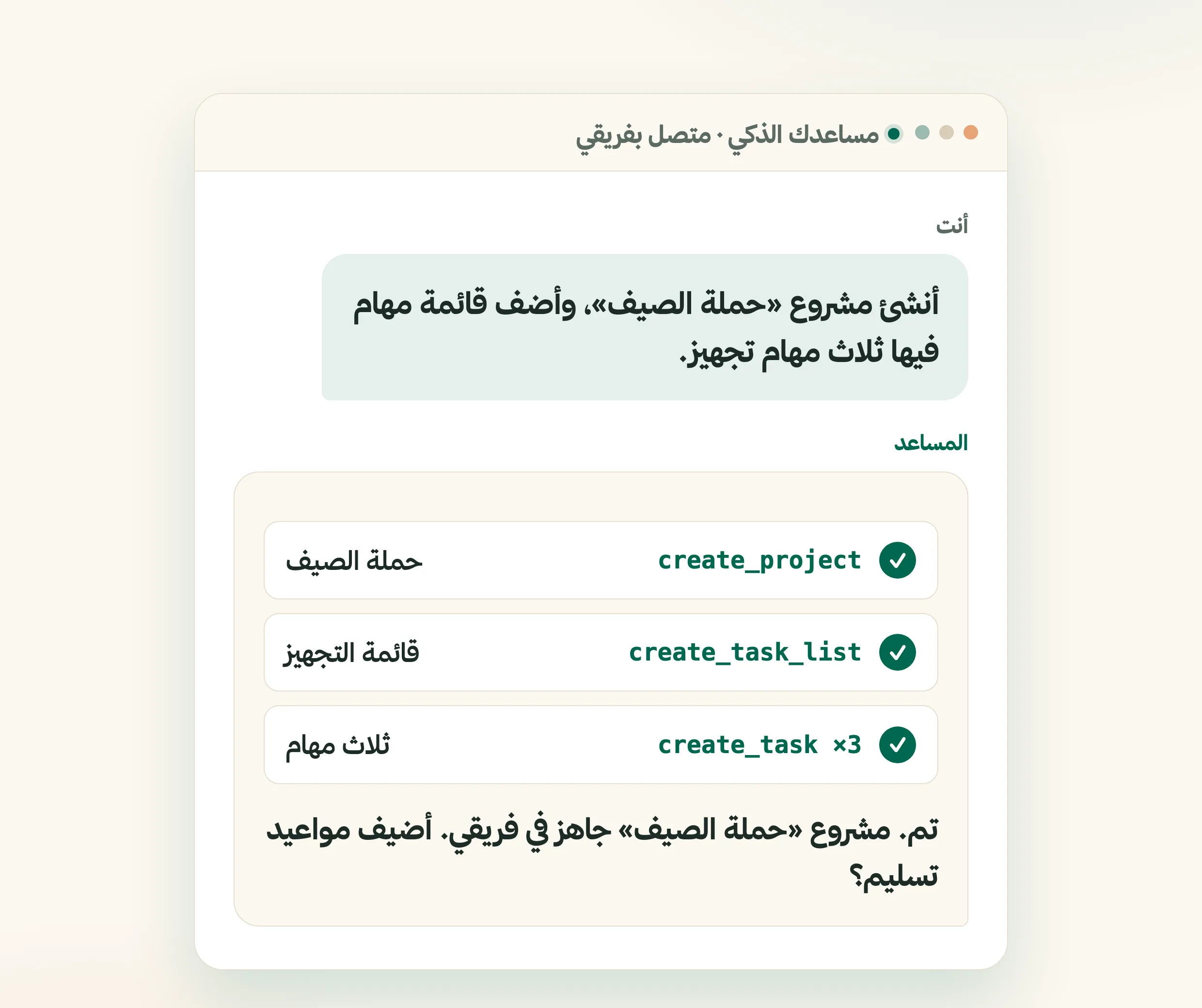
تفتح مساعدك الذكي، وتشرح له مشروعك القادم، فتحصل على خطة واضحة.. ثم ماذا؟ تنسخها، وتفتح أداة إدارة المشاريع، وتكتب المشروع، وقائمة المهام، وكل مهمة على حدة. فهم المساعد عملك، لكنه بقي خارجه. وأنت من يدفع ثمن النقل اليدوي في كل مرة.
المساعد الذكي (MCP) في فريقي يزيل هذه المسافة. تلصق رابطاً واحداً في مساعدك، وتسجّل الدخول إلى فريقي مرة واحدة، ثم تقول له: أنشئ المشروع، واملأ قائمة المهام، وأخبرني بما يستحق اهتمامي غداً. فينفّذ داخل فريقي مباشرة، لا في نسخة منفصلة، ولا في ملف على جهازك.
ويقرأ كما يكتب. اطلب منه تلخيص آخر نقاش في المجلس، وتحويل قراراته إلى مهام متابعة، فيفعل. ابحث بالعربية عن ملف أو مهمة لا تذكر مكانها، فيجدها. وحين تقول «غداً»، يفهمها وفق توقيت شركتك، فلا يصل الموعد إلى اليوم الخطأ.
وصار لكل مشروع، ولقائمة مهام، ولمهمة، ولموضوع في المجلس، ولملف رابط قصير. تنسخه من شريط المتصفح، وتلصقه في أي مكان فيصل كما هو، لا سطراً طويلاً مبعثراً. وإذا غيّرت اسم السجل لاحقاً، يبقى الرابط كما هو. وحتى الروابط التي شاركتها من قبل تظل تفتح.
انسخ رابط مهمة، أو قائمة مهام، أو مجلس من شريط المتصفح، وأعطه لمعاون فريقي أو لأي أداة موصولة بحسابك عبر API أو MCP. تفتح الأداة السجل من الرابط وحده، دون أن تسرد اسم المشروع، والقائمة، والمهمة كلها. ألصق الرابط وقل: «أغلق هذه».. فتعرف الأداة السجل الذي تقصده. وحين تنشئ الأداة شيئاً أو تعدّله، ترد عليك برابط جاهز للضغط، فتفتحه وترى النتيجة بنفسك دون بحث.
وإذا واجهتك مشكلة أو أردت إرسال ملاحظة، فلا تحتاج إلى ترك ما بين يديك وفتح نافذة الملاحظات في الويب. أرسلها من داخل معاون فريقي أو من أي أداة تصلها بفريقي عبر MCP. يعرض عليك المعاون النص قبل الإرسال، فتراجعه وتصححه كما تشاء. وبعد موافقتك، تصل الملاحظة إلى المكان نفسه، ويرد عليك الدعم كالمعتاد.
وتغطي الأدوات مساحة عملك: المشاريع، وقوائم المهام، والمهام، والمجلس، والنقاشات، والملفات، والمجلدات، والتقويم، والبحث. ويمكن إنشاء قائمة مهام كاملة دفعة واحدة، وإن رُفض عنصر تراجعت الدفعة كلها، فلا تبقى لك قائمة نصف مكتملة تنظّفها لاحقاً.
ويبقى الوصول مضبوطاً بحدود واضحة:
- صلاحيات أداةً بأداة: تختار عند الموافقة العمليات التي يستطيع مساعدك استدعاءها، لا مجرد صلاحية عامة للقراءة أو الكتابة
- الحذف مغلق افتراضياً: لا يحصل أي ربط على أدوات الحذف تلقائياً، وتفعّل بنفسك كل أداة تحتاج إليها
- سجل تدقيق كامل: يظهر كل طلب في سجل يمكنك مراجعته، سواء نجح، أو رُفض، أو حدث فيه خطأ
- صلاحيات العضو، لا أكثر: يرث المساعد دور العضو الذي ربطه، فلا يصل إلى ما لا يستطيع العضو الوصول إليه
- صلاحيات قابلة للتعديل: تمنح الربط أداة جديدة أو تسحب منه أخرى دون إعادة الربط
- إلغاء فوري: تلغي الربط في أي لحظة من إعدادات حسابك
أما معاون فريقي نفسه، فتجري قراءاته بحرية ضمن صلاحيات العضو. الكتابة وحدها تطلب موافقتك، وتُنفّذ بعد موافقتك. وإذا كنت تثق به، يمكنك تشغيل «تنفيذ فوري» لتجاوز بطاقة التأكيد، وهو مطفأ افتراضياً. والحذف غير متاح للمعاون في الحالتين.
وإذا أردت ربط أنظمتك مباشرة، فلفريقي واجهة برمجية (REST API) أيضاً. تستطيع قراءة المشاريع، وقوائم المهام، والمهام، ونقاشات المجلس، والملفات، والاجتماعات، وإنشاءها وتحديثها برمجياً من أي لغة أو أداة. أصدر مفتاحاً من إعدادات «مفاتيح الواجهة البرمجية»، وحدد عملياته بدقة. الواجهة متاحة في خطة المتطور، والإنتاجي، وخطط المؤسسات. واطّلع على توثيق الواجهة البرمجية لمعرفة المسارات، والمعلمات، وأمثلة الطلب والاستجابة.
يستطيع مساعدك أيضًا إنشاء قائمة مهام جاهزة لشركتك أو تعديل قائمة موجودة، دون فتح الإعدادات. فعّل الأداتين الجديدتين من إعدادات مفتاحك.
النتيجة؟ ينتقل القرار إلى العمل المنجز بطريق أقصر. تفتح السجل من رابطه، وترى ما أنشأته أداتك فوراً، ويبقى كل شيء داخل فريقي وتحت سيطرتك.
كيف يعمل المساعد الذكي داخل فريقي؟
أدوات تختارها بنفسك
الصق رابطاً واحداً في مساعدك وسجّل الدخول، ثم حدد ما يستطيع استدعاءه أداةً بأداة، لا صلاحية عامة للقراءة أو الكتابة.
من كلامك إلى مهام
كلّمه بالعربية بلغة طبيعية، فينشئ المشاريع، وقوائم المهام، والمهام داخل فريقي.
يقرأ سياق عملك
نقاشات المجلس، والمهام المفتوحة، والملفات. يقرأ ما تراه أنت، ثم يتصرّف بناءً عليه.
موعد في يومه الصحيح
يفهم توقيت شركتك، فحين تقول «غداً» يصل الموعد إلى اليوم الذي تقصده.
يعمل مع أدواتك
claude.ai، وChatGPT، وClaude Code، وClaude Desktop، وCodex، وCursor، وVS Code، وWindsurf. والبروتوكول مفتوح، فلست مقيّداً بأداة واحدة.
صلاحيات تعدّلها لاحقاً
امنح ربطاً قائماً أداة جديدة، أو اسحب منه أخرى، دون أن تعيد الربط.
واجهة برمجية بمفتاح دقيق
اربط أنظمتك مباشرة عبر REST API، بمفتاح تحدد عملياته المسموح بها بدقة.
رابط يبقى بعد التسمية
انسخ رابطاً قصيراً لأي مشروع، أو قائمة، أو مهمة، أو موضوع، أو ملف. ويبقى شغّالاً بعد تغيير الاسم.
ألصق الرابط فيفتح
أعطِ الأداة رابط المهمة أو القائمة أو المجلس وحده، فتفتح السجل مباشرة دون أن تسرد مكانه.
المميزات الرئيسية
مميزات ذات صلة
معاون فريقي
قل لمعاون فريقي «رتّب مهامي وأخبرني بما عليّ إنجازه اليوم»، كتابةً أو بصوتك، فيقرأ ما تسمح به صلاحياتك ويعيد إليك ترتيباً واضحاً من واقع مشاريعك. ويمكنك فتحه لفريقك كله، ورصيد الشركة محسوب على مقاعد اشتراكك، فيكبر معها.
إدارة المهام
حوّل مشاريعك إلى مهام واضحة. رتّب الأولويات، وزّعها على الفريق، وتابع الإنجاز.. مع سجل تلقائي لكل مهمة يحفظ من أنشأها وعدّلها وأكملها.
إدارة المشاريع
كل مشروع مساحة عمل كاملة لفريقك: مهام، وملفات، ومحادثات، وقرارات، وسجل تلقائي يوثّق كل ما يحدث باليوم. وأقسام ملوّنة تجمع مشاريع الشركة بحسب نوع العمل.
المجلس
لوحة نقاشات وتوثيق داخل كل مشروع. وثّق قرارات فريقك، اطرح الإعلانات والأفكار، وابنِ مرجعاً دائماً لمشروعك بعيداً عن فوضى الرسائل.
مقالات ذات صلة
أسئلة شائعة
ما المساعد الذكي (MCP) في فريقي؟
ما المساعدات التي يعمل معها؟
كيف أفعّله؟
هل يرى المساعد أشياء لا أستطيع أنا رؤيتها؟
هل يستطيع حذف بياناتي؟
كيف أعرف ما فعله المساعد فعلاً؟
هل أستطيع تعديل صلاحيات الربط بعد إنشائه؟
ما الفرق بين المساعد الذكي (MCP) وواجهة REST API؟
هل يتغير الرابط القصير إذا غيّرت اسم المشروع أو المهمة؟
هل يكفي أن أعطي الأداة رابط السجل لتفتحه؟
هل تعيد الأداة رابطاً بعد كل إنشاء أو تعديل؟
هل أستطيع إرسال ملاحظة من داخل المعاون أو أداة MCP؟
هل يستطيع مساعدي تعديل قائمة مهام جاهزة؟
جرّب المساعد الذكي مجاناً
اربط مساعدك بفريقي، ودع أول مشروع يُبنى بأمر واحد
جرّبه مجاناً الآنتجده في: إعدادات الحساب ← المساعد الذكي (MCP)
✓ مجاني للأبد • ✓ بدون بطاقة ائتمانية